|
Szybki start
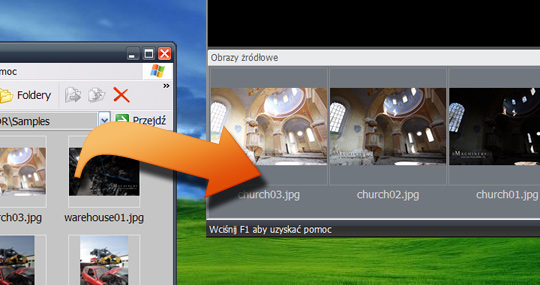 Przeciągnij z folderów windows serię obrazów naświetlonych z różną ekspozycją. Poczekaj aż program przetworzy obraz a następnie go zapisz. Przeciągnij z folderów windows serię obrazów naświetlonych z różną ekspozycją. Poczekaj aż program przetworzy obraz a następnie go zapisz.
Naprawdę nic więcej już nie potrzeba aby otrzymać naturalnie wyglądający obraz HDR!
MACHINERY rozpoznaje wszystkie najpopularniejsze formatów plików 8 i 16-bitowych (JPG, TIFF, BMP, PNG)

W jaki sposób tworzyć obrazy o dużej rozpiętości tonalnej?
Wczytaj kilka klatek z różnym naświetleniem, program sam je połączy wybierając najlepsze fragmenty.
Skoryguj uzyskany efekt wybraniem odpowiedniej metody HDR i suwakami w panelu "HDR".
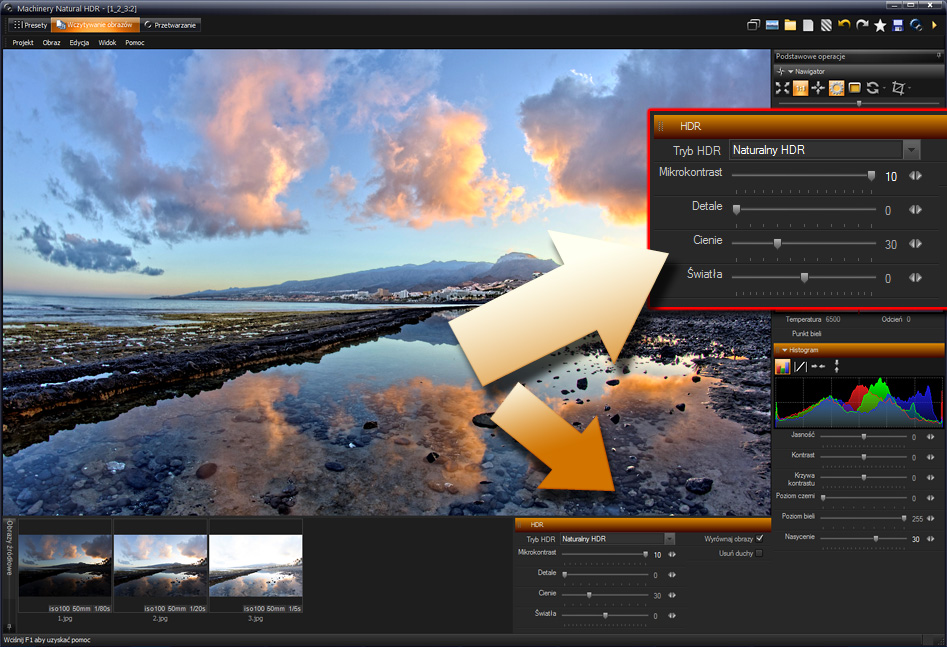
Wydobywanie szczegółów ze zdjęcia
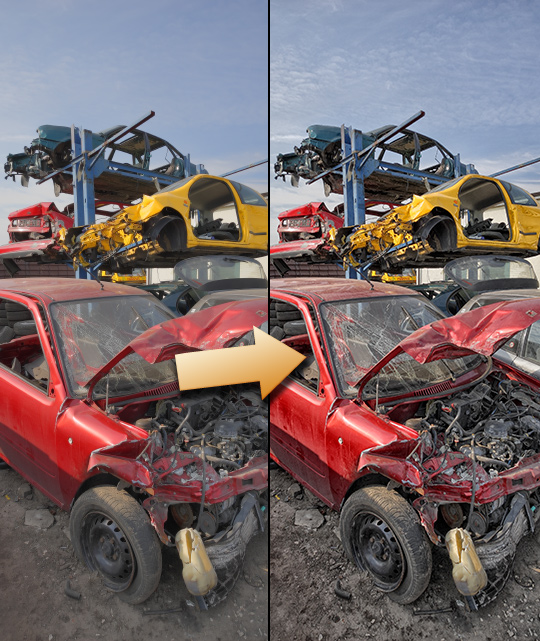 Przesuwaj suwak "Detale" aby wydobyć ze zdjęcia więcej szczegółów i podkreślić teksturę obiektów. Przesuwaj suwak "Detale" aby wydobyć ze zdjęcia więcej szczegółów i podkreślić teksturę obiektów.
Efekty jednym kliknieciem myszy!
Po wczytaniu obrazów przejdź do zakładki "Presety" i skorzystaj z gotowych ustawień.
Wspaniałe efekty "od ręki", prościej już się nie da!
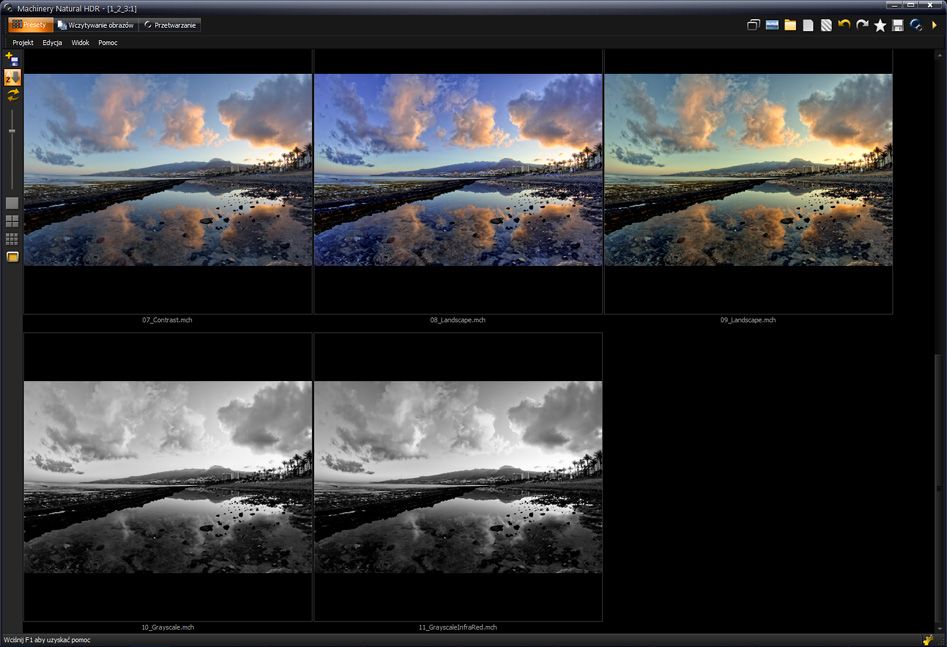
Praca z programem
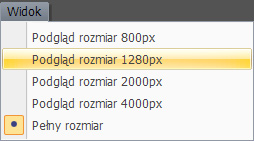
Przetwarzanie bardzo dużych obrazów wymaga ogromnej ilości obliczeń. Aby przyśpieszyć czas dobierania parametrów mozna skorzystać z opcji menu Widok -> Podgląd i zmniejszyć na czas przetwarzania rozmiar obrazu. Po dobraniu parametrów należy przełączyć podgląd ponownie na Pełny rozmiar. Opcja pełnego rozmiaru jest dostępna tylko w pełnej wersji programu.
 Machinery przetwarza równolegle na wielordzeniowych procesorach a także jest dostępne w wersji 64-bitowej aby w pełni wykorzystać moc twojego komputera! Machinery przetwarza równolegle na wielordzeniowych procesorach a także jest dostępne w wersji 64-bitowej aby w pełni wykorzystać moc twojego komputera!
Parametry przetwarzania
Przetwarzanie następuje natychmiast po zmianie listy obrazów oraz każdej zmianie parametrów przetwarzania dowolnej zakładki.
O bieżacym postępie przetwarzania oraz wykonywanej aktualnie operacji informuje pasek status w dolnej części aplikacji.

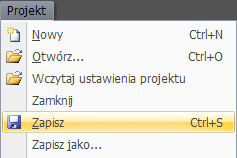 Ustawienia wszystkich zakładek wraz z listą przetwarzanych obrazów można zapisać używając menu Projekt -> Zapisz / Zapisz jako...
Można również zachować w pamięci podręcznej ustawienia każdej zakładki z osobna a następnie je przywrócić gdy jest taka potrzeba. Służą do tego opcje menu Edycja -> Zapamiętaj Ustawienia oraz Przywróć Ustawienia.
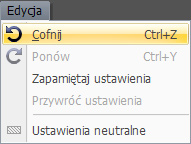 Przy pomocy kolejnej opcji menu Edycja -> Wczytaj preset możemy wczytać ustawienia wszystkich parametrów z innego projektu ale bez wczytywania listy obrazów. Przy pomocy kolejnej opcji menu Edycja -> Wczytaj preset możemy wczytać ustawienia wszystkich parametrów z innego projektu ale bez wczytywania listy obrazów.
Ustawienia neutralne powodują że wszystkie prametry zostaną zresetowane do wartości neutralnych.
Zapis obrazów
 MACHINERY zapisuje obrazy formatach 16-bit TIFF oraz 8-bit JPG, TIFF.
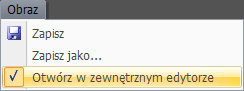
Zapisywany jest obraz aktualnie widoczny na podglądzie. Zapisanie jest możliwe tylko gdy obraz został przetworzony. Obrazy zapisuje się używając polecenia menu Obraz -> Zapisz obraz / Zapisz jako...".
Możesz szybko przenieść przetworzony obraz do domyślnego programu graficznego zaznaczając opcję Menu Obraz -> Otwórz w zewnętrznym edytorze. Jeśli domyślny program nie jest odpowiedni, wyboru programu można dokonać w konfiguracji w zakładce Zewnętrzny edytor.
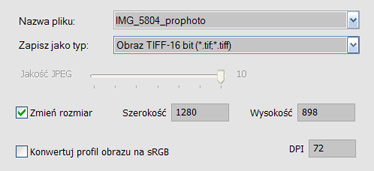 W oknie dialogowym zapisu są dostępne następujące opcje: W oknie dialogowym zapisu są dostępne następujące opcje:
- Zmień rozmiar - zmniejsza obraz do podanych rozmiarów.
- DPI - ustawia rozdzielczość obrazu.
- Konwertuj profil obrazu do sRGB - dostępna jeśli obraz używa profilu koloru. Użyj tej opcji zapisując obraz na potrzeby publikacji w internecie.
Wczytywanie Obrazów
Menu Obraz
- Otwórz Obraz - Wczytaj obraz lub listę kilku obrazów.
- Dodaj Obraz - Dodaj nowe obrazy do listy już wczytanych.
- Wyrównaj Obrazy - Użyj jeśli poszczególne klatki tego samego ujęcia są względem siebie przesunięte np. przy wykonywaniu serii "z ręki". Włączenie tej opcji spowoduje że klatki zostaną do siebie dopasowane.
- Redukcja Szumu - Włącza filtr redukcji zakłóceń (szumu) wczytywanych obrazów.
- Tryb Panoramiczny - Użyj gdy wczytywany obraz jest panoramą (krawędzie pasują do siebie). Włączenie spowoduje że algorytmy przetwarzania będą uwzględniać dopasowanie krawędzi.
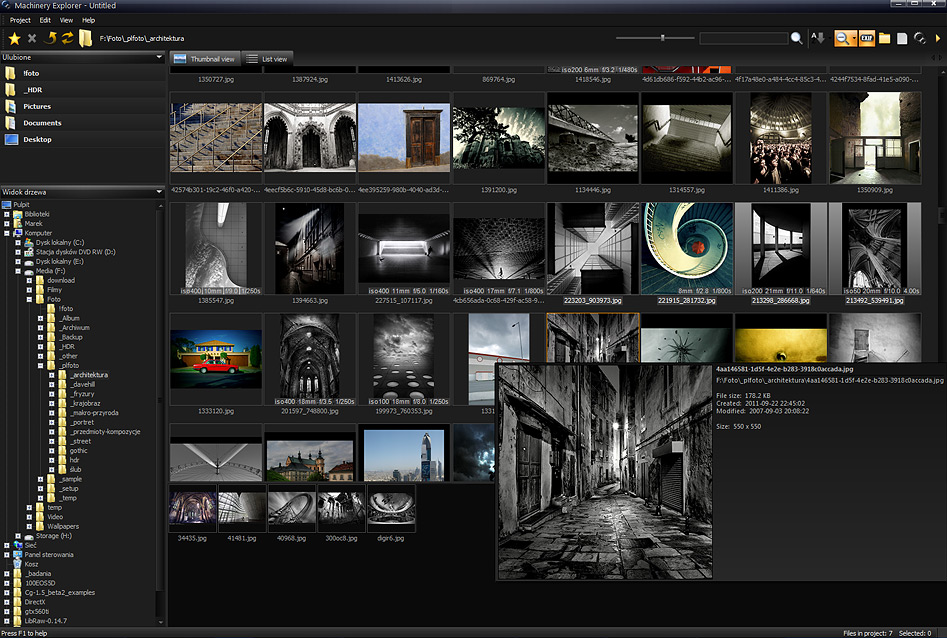
- Pobierz z Explorer - Wczytuje pierwszy obraz z listy znajdujących się w projekcie aplikacji Machinery Explorer.
- Machinery Explorer - Uruchamia aplikację Machinery Explorer, ułatwiającą przeglądanie i wczytywanie obrazów a także przetwarzanie wsadowe.
Menu Edycja
- Obrót - Obróć obraz o wybrany kąt.
Menu Widok
- Pokaż przetworzony obraz - Pokazuje w podglądzie obraz oryginalny lub po przetworzeniu wszystkimi efektami z zakładki "Przetwarzanie". Opcję mozna także włączyć trzymając wciśnięty prawy przyciskie myszy na podglądzie.
Panel Obrazy Źródłowe - Tutaj widoczna jest lista wczytanych obrazów.
Otwórz menu kontekstowe prawym przyciskiem myszy aby wyświetlić listę opcji.
Przytrzymaj kursor nad miniaturą obrazu aby zobaczyc jego podgląd wraz z listą danych EXIF.
- Podgląd - Wyświetla pełnoekranowy podgląd wczytanego obrazu.
- Korekcja ekspozycji: -2EV, -1EV, Bez korekcji, +1EV, +2EV, +3EV - Ustal korekcję ekspozycji dla wybranego zdjęcia.
Panel HDR - Określa w jaki sposób lista obrazów ma zostać połączona w jeden.
- Detekcja kontrastu - Program wybierze najlepiej naświetlone fragmenty z każdego obrazu. Przejścia między obrazami są bardzo łagodne, w kontrastowych miejscach może być widoczna jasna lub ciemna poświata.
- Detekcja krawędzi - Przejścia między obrazami są ostrzejsze i uwzględniają znajdujące się na nich krawędzie. Efekt poświaty jest znacznie mniejszy.
- Naturalny HDR - Obrazy zostają nałożone na siebie a efekt poświaty jest całkowicie wyeliminowany. Ten tryb łączenia może czasem tworzyć obrazy o niskim kontraście. Aby kontrast zwiększyć należy użyć parametru "Mikrokontrast".
Przetwarzanie
W każdej chwili możesz porównać przetworzony obraz z oryginałem używając na podglądzie prawego klawisza myszy.
W panelu "Nawigacja" dostępna jest także opcja "Pokaż podgląd oryginalnego obrazu", która dzieli widok na dwie części - oryginał oraz obraz przetworzony.
W pakiecie z programem znajduje się dodatkowa aplikacja Machinery Explorer usprawniająca wyszukiwanie oraz przeglądanie zdjęć, a także tworzenie listy obrazów do przetwarzania wsadowego.
|